

附近设备,自动发现
连接同一可互通的局域网,发现身边的在线设备。也可扫描配对二维码,或输入 IP 和端口连接。

不同设备,同样好传
让分享回归简单
不用找数据线,也不必先上传云端。旅行照片、工作资料、日常文件,选好就能发。
连接同一可互通的局域网,发现身边的在线设备。也可扫描配对二维码,或输入 IP 和端口连接。
照片、视频、办公文档、压缩包,一次选中多个文件,让整组资料一起传递。
接收方同意后才开始传输。发送方可查看等待接收和传输中状态,每一步都有回音。
实时查看速度、进度和结果。发送与接收记录分类呈现,方便回看与查找文件。
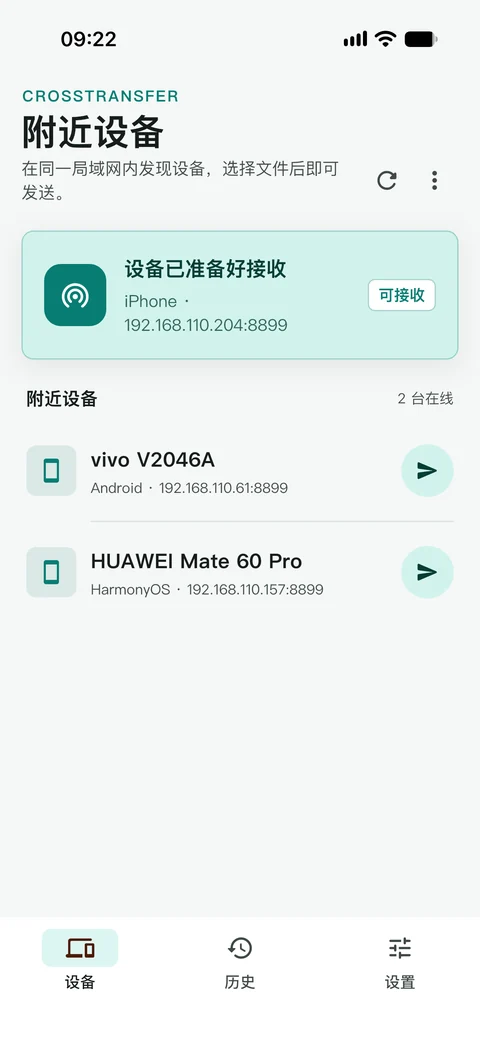
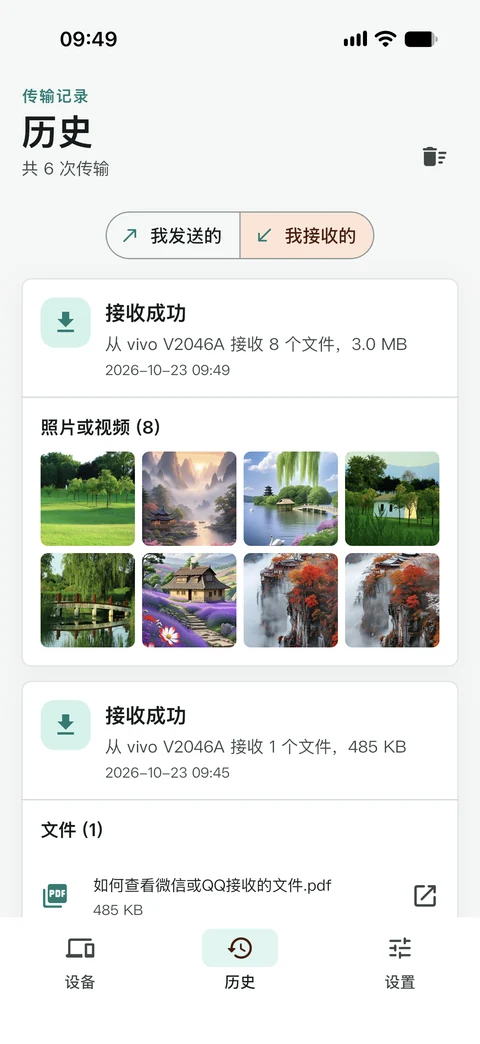
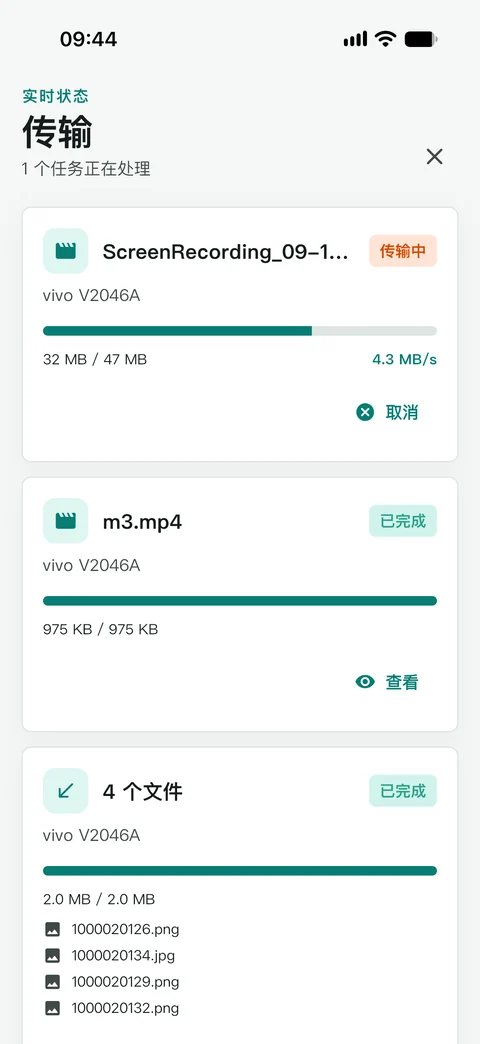
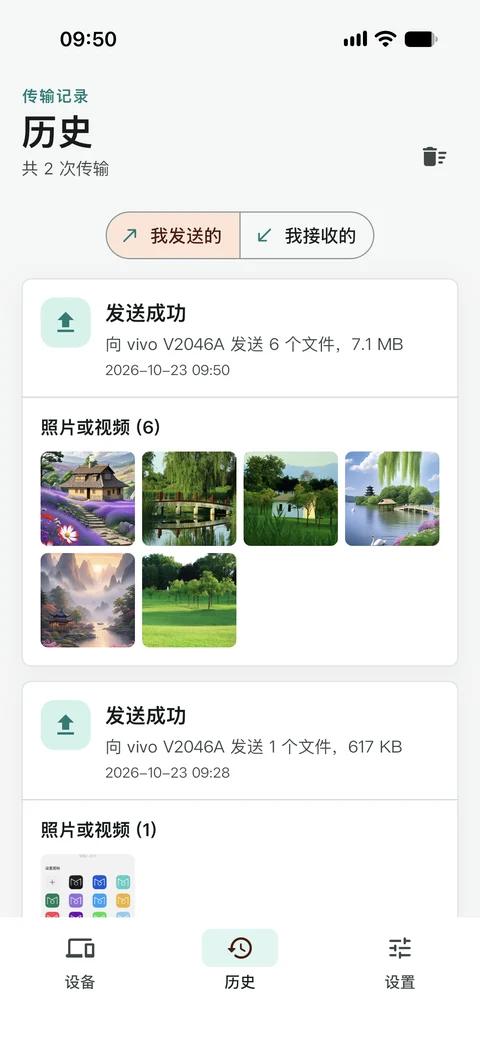
以上为 iPhone 实机界面,不同平台的界面与权限提示可能略有差异。
电脑不装软件,也能传
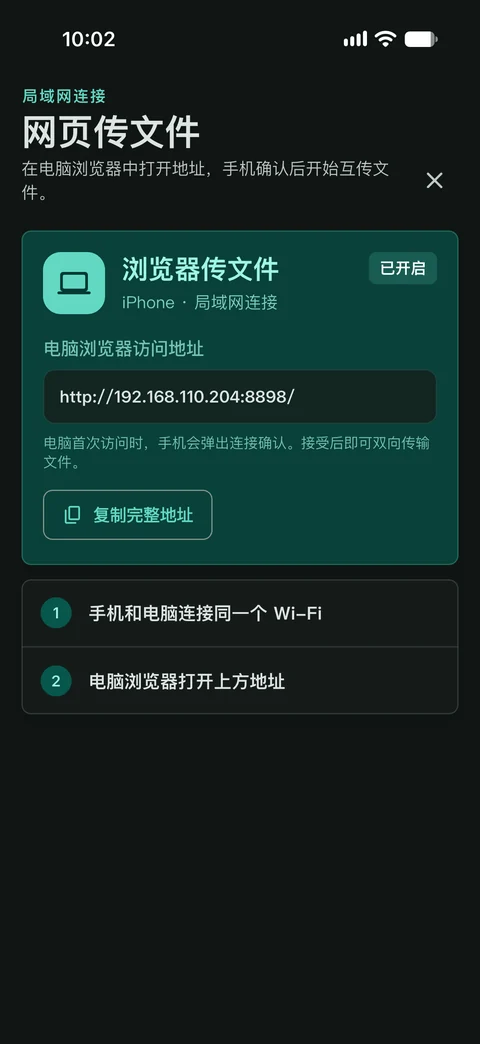
临时传一份文档,或把手机照片保存到电脑。Windows、Mac 都可以通过浏览器,与手机双向收发文件。
在首页右上角菜单中进入,查看本机访问地址。
电脑与手机连接同一可互通局域网。
接受连接请求后,在网页上传或下载文件。
网页入口运行在手机上,不是这个官网。传输时请保持 App 和“网页传文件”页面打开。
本地直传,不绕远路
所传文件在局域网内点对点传递,不上传到第三方服务器中转。接收之前先确认,让资料流转更有分寸。
了解隐私政策把设备连接起来
手机和平板安装应用;电脑可使用客户端,也可选择无需安装的网页方式。
手机 / 平板
适用于 iPhone、iPad
App Store 下载链接
手机 / 平板
安卓安装包
下载 APK下载链接
手机 / 平板
通过应用市场获取
应用市场下载链接
电脑客户端
v1.0.0 · Windows x64
安装版 .exe 解压版 .zip
电脑客户端
从 App Store 获取,或下载通用版安装包
App Store
安装包 .dmg
Windows 解压版:下载后先解压 ZIP 压缩包,再运行其中的应用,无需安装,功能与安装版相同。
先确认两台设备已连接同一可互通的局域网,并在前台运行应用。名字相同的 Wi-Fi 也可能隔离设备,访客网络或路由器的客户端隔离会阻止发现和连接。请检查本地网络权限,也可以尝试扫码或输入 IP 和端口连接。
目前不支持互联网异地跨网传输。两台设备需要在同一可互访的局域网内,文件不通过云端服务器转发。
不一定。使用手机上的“网页传文件”,电脑通过浏览器就可以上传和下载文件,无需安装客户端。需要完整的应用间传输功能时,可从本页下载 Windows 安装版或解压版;解压版无需安装,解压后即可运行,功能与安装版相同。Mac 用户可从 App Store 下载,或下载通用版安装包(.dmg)。
本地网络权限用于发现并连接附近设备;照片权限用于选择或保存照片、视频;相机权限用于扫描配对二维码。请按实际使用的功能授权,不同平台的权限提示可能不同。
建议保持 App 在前台,避免系统后台限制影响发现或传输。使用网页模式时,手机上的“网页传文件”页面与电脑浏览器页面都应保持打开。
所传文件在局域网设备之间直接传递,不会先上传到云端服务器。本说明针对文件传输内容;应用其他信息的处理方式请阅读隐私政策。
阅读隐私政策